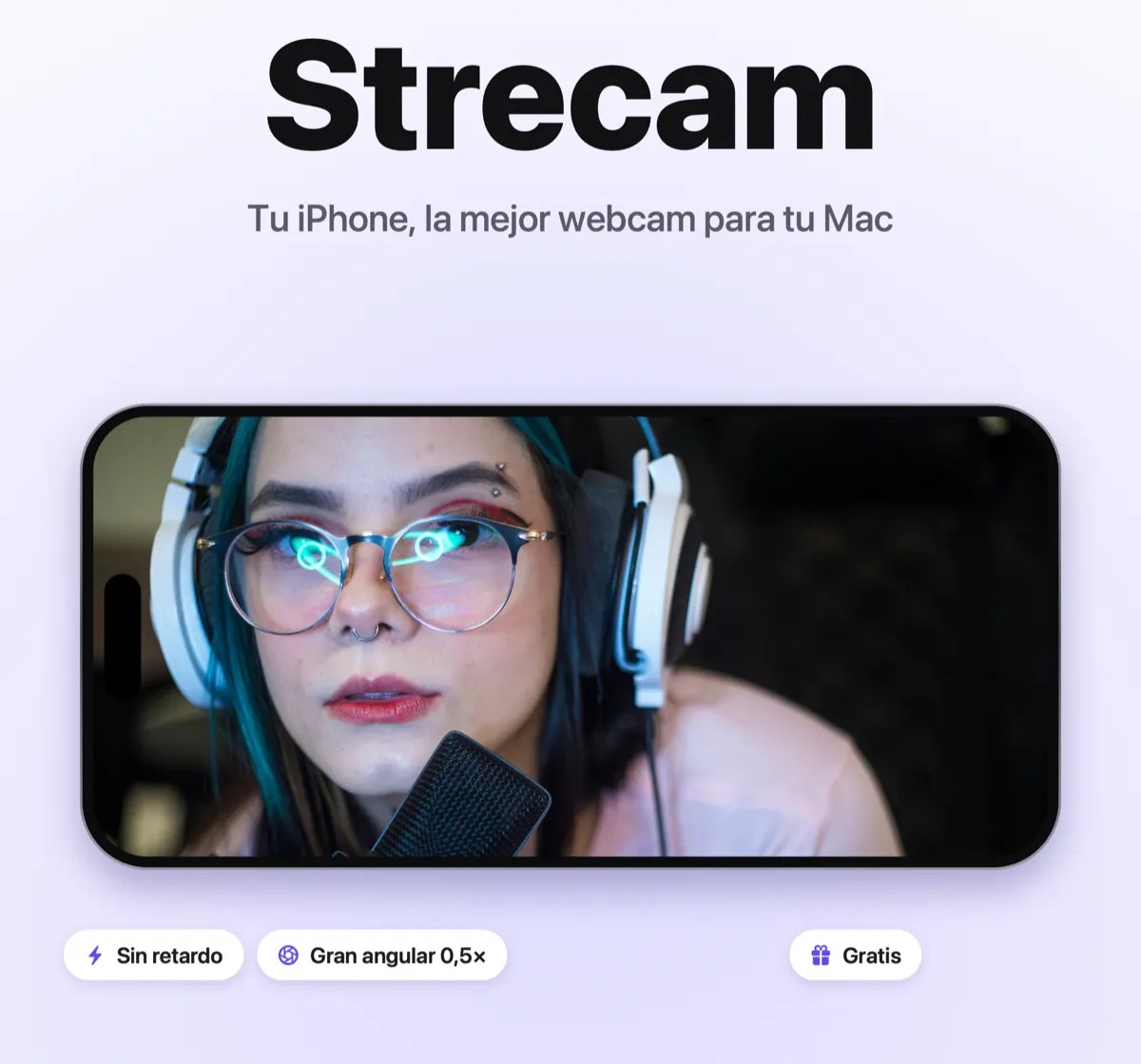
Strecam es una app gratuita que convierte tu iPhone o iPad en la webcam de tu Mac. Conéctalo con un cable USB-C o Lightning y elígelo como cámara en OBS, QuickTime o tu app de streaming favorita. Imagen en directo sin retardo y nada en pantalla, solo tú.
¿Por qué usar tu iPhone como webcam?
La cámara de tu iPhone o iPad es mucho mejor que la webcam integrada de la mayoría de los Mac. Con Strecam puedes usarla para hacer streaming, videollamadas y grabaciones, por cable, para que la imagen se vea nítida y vaya sincronizada con tu voz.
- Sin retardo: conexión por cable USB-C o Lightning en lugar de wifi.
- Todas las lentes: cambia entre el gran angular 0,5×, 1×, 2× y la cámara frontal.
- En vertical u horizontal: emite en vertical para plataformas móviles o en el clásico 16:9.
- Funciona con las apps que ya usas: OBS Studio, QuickTime Player y cualquier app de streaming o grabación que acepte una cámara.
- Gratis: una compra opcional dentro de la app quita los anuncios y la marca de agua.
Control total con gestos, nada en pantalla
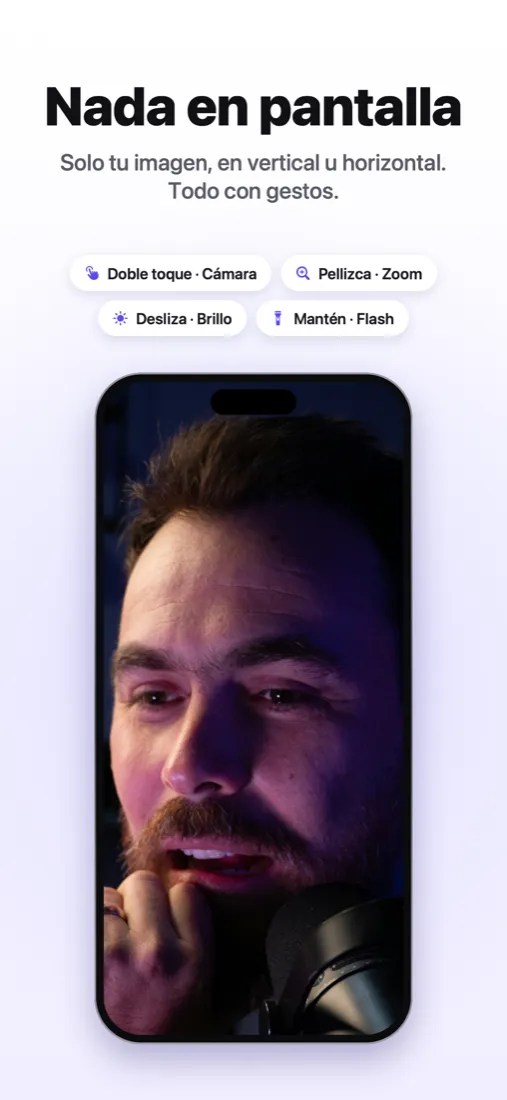
Strecam mantiene la pantalla limpia para que tu audiencia solo te vea a ti. Todo se controla con gestos:
- Doble toque para cambiar de cámara (0,5×, 1×, 2×, frontal)
- Toca para enfocar
- Desliza arriba o abajo para cambiar el brillo
- Pellizca para hacer zoom
- Mantén pulsado para encender el flash
Cómo usar tu iPhone como webcam en el Mac
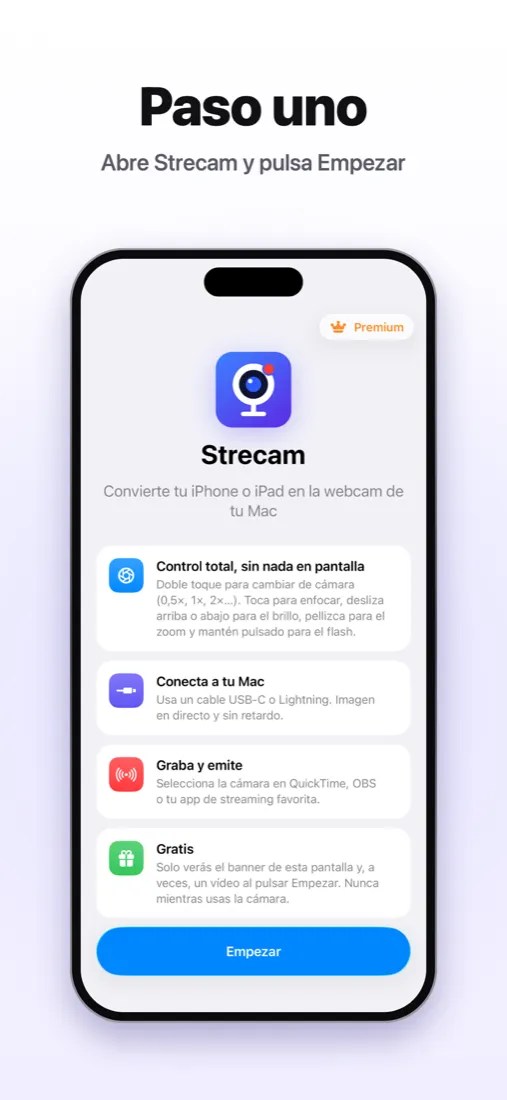
Paso 1: abre Strecam y pulsa Empezar
Instala Strecam desde la App Store, ábrelo en tu iPhone o iPad y pulsa Empezar. La cámara se abre a pantalla completa.
Paso 2: conéctalo y elígelo como cámara
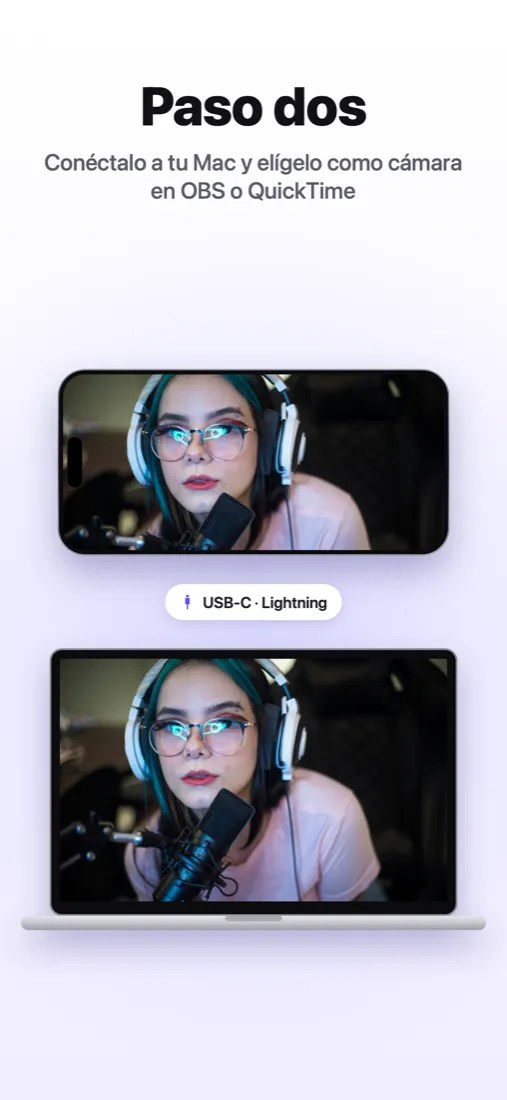
Conecta el iPhone al Mac con un cable USB-C o Lightning. En OBS, añade una fuente Dispositivo de captura de vídeo y elige tu iPhone o iPad. En QuickTime, ve a Archivo › Nueva grabación de película y selecciona tu dispositivo en el menú de la cámara.
Consejo: activa No molestar en tu iPhone (Ajustes › Concentración) antes de emitir, para que no aparezcan notificaciones en tu directo.
Requisitos
- iPhone, iPad o iPod touch con iOS 15 o posterior
- Un Mac con OBS Studio, QuickTime Player u otra app que acepte una cámara
- Un cable USB-C o Lightning
Preguntas frecuentes
¿Strecam es gratis?
Sí. Strecam se descarga y se usa gratis. Solo verás un banner de publicidad en la pantalla de bienvenida y, a veces, un vídeo al pulsar Empezar; nunca mientras usas la cámara. Una compra opcional dentro de la app quita los anuncios y la marca de agua.
¿Funciona con OBS?
Sí. Con el iPhone conectado, añade en OBS Studio una fuente Dispositivo de captura de vídeo y selecciona tu iPhone o iPad en la lista.
¿Necesito wifi?
No. Strecam envía el vídeo por el cable, así el retardo es mínimo y la imagen es estable.
¿Puedo usar el gran angular o la cámara frontal?
Sí. Toca dos veces la pantalla para cambiar entre el gran angular 0,5×, 1×, 2× y la cámara frontal, según las que tenga tu dispositivo.
¿Puedo emitir en vertical?
Sí. Strecam funciona en vertical y en horizontal: solo tienes que girar el dispositivo.