
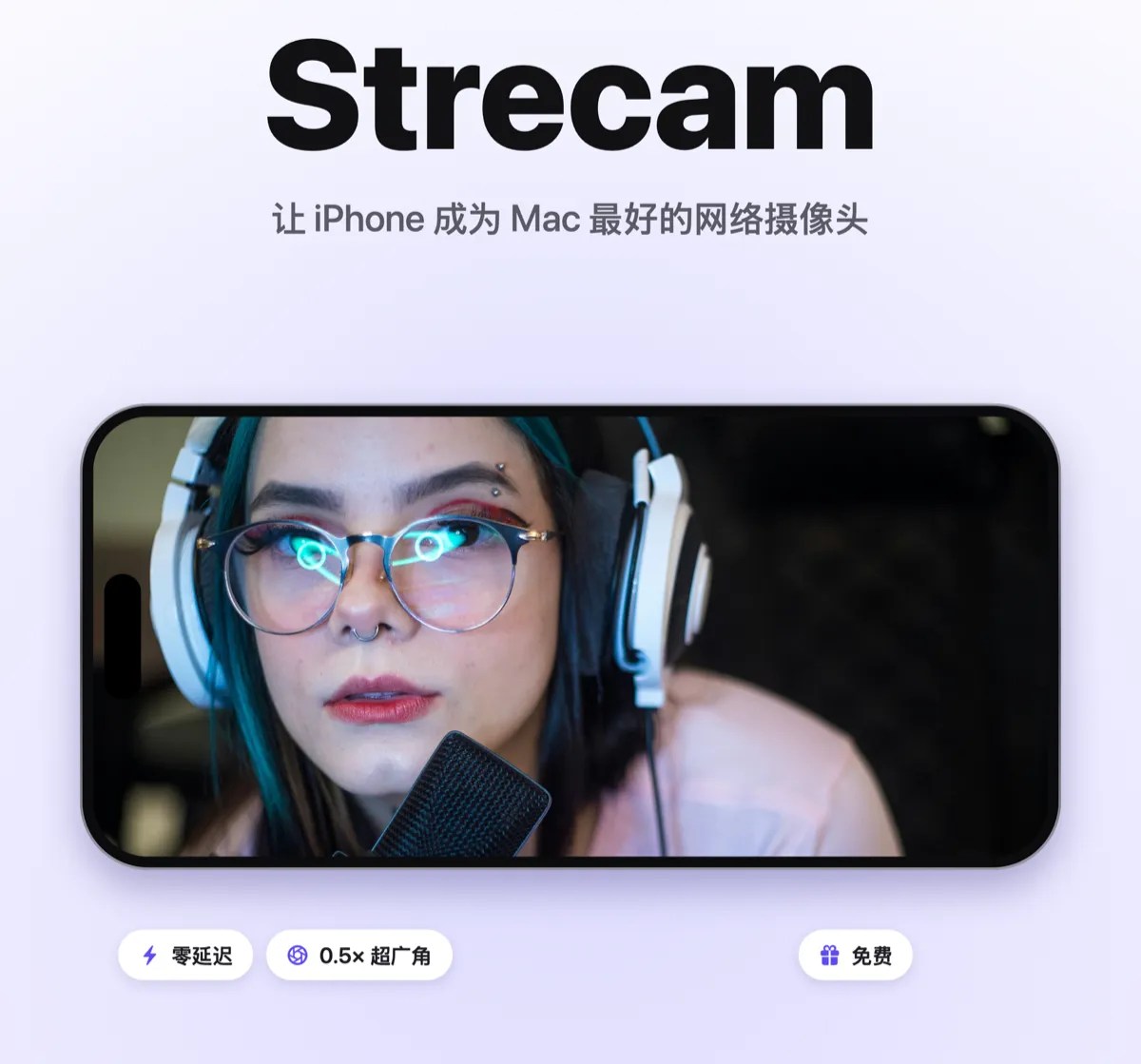
Strecam 是一款免费 App,可将 iPhone 或 iPad 变成 Mac 的网络摄像头。用 USB-C 或闪电数据线连接,然后在 OBS、QuickTime 或你常用的直播 App 中选择它作为摄像头。实时画面零延迟,屏幕上只有你。
为什么用 iPhone 做网络摄像头?
iPhone 或 iPad 的摄像头比大多数 Mac 内置的摄像头好得多。有了 Strecam,你可以通过数据线用它来直播、视频通话和录制,画面清晰,音画同步。
- 零延迟:使用 USB-C 或闪电数据线有线连接,而不是 Wi-Fi。
- 所有镜头:在 0.5× 超广角、1×、2× 和前置摄像头之间切换。
- 竖屏或横屏:可以为移动平台做竖屏直播,也可以用经典的 16:9。
- 兼容你已在用的 App:OBS Studio、QuickTime Player,以及任何支持摄像头的直播或录制 App。
- 免费:可选的 App 内购买可去除广告和水印。
手势全面掌控,画面无遮挡
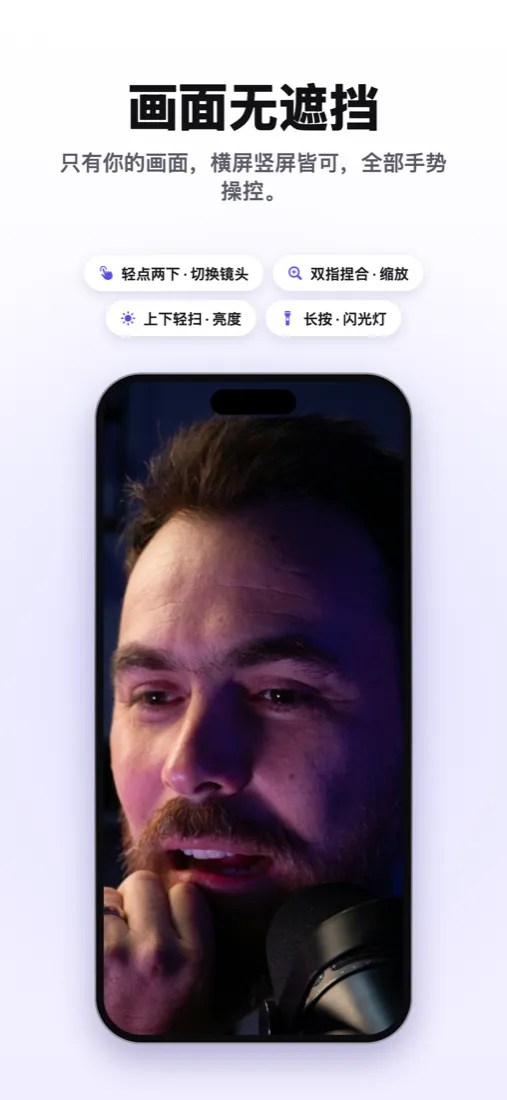
Strecam 保持屏幕干净,观众只会看到你。一切都用手势控制:
- 轻点两下切换镜头(0.5×、1×、2×、前置)
- 轻点对焦
- 上下轻扫调节亮度
- 双指捏合缩放
- 长按打开闪光灯
如何在 Mac 上把 iPhone 当作网络摄像头
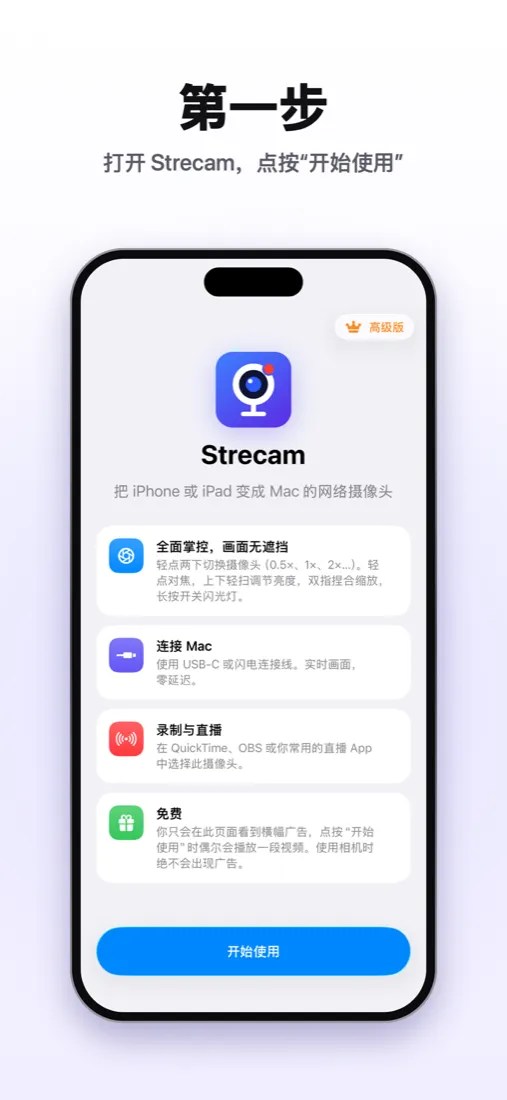
第一步:打开 Strecam,点按“开始使用”
从 App Store 安装 Strecam,在 iPhone 或 iPad 上打开它,然后点按“开始使用”。摄像头会全屏打开。
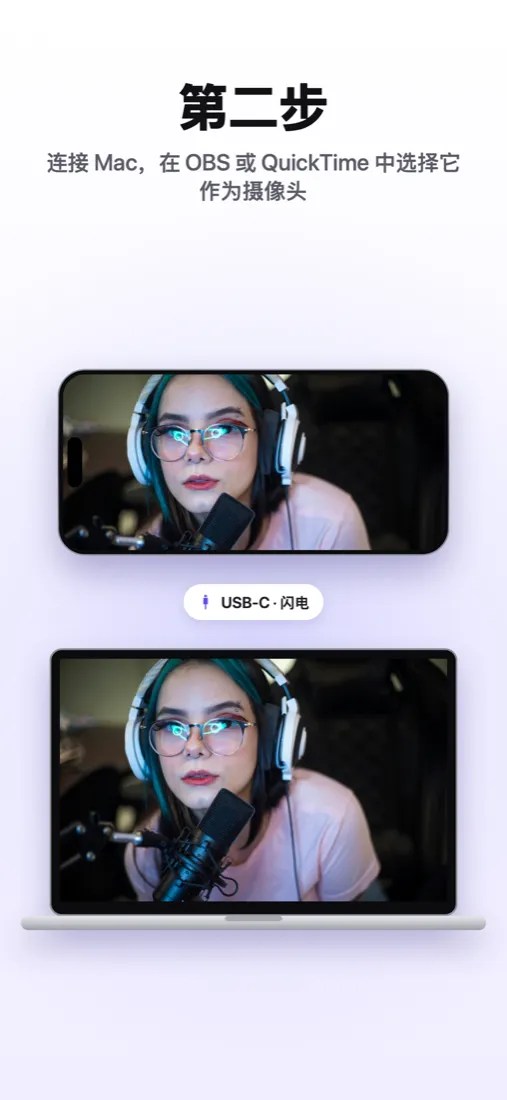
第二步:连接 Mac 并选择摄像头
用 USB-C 或闪电数据线把 iPhone 连接到 Mac。在 OBS 中添加“视频采集设备”来源,然后选择你的 iPhone 或 iPad。在 QuickTime 中选择“文件”›“新建影片录制”,并在摄像头菜单中选择你的设备。
小贴士:开播前在 iPhone 上打开勿扰模式(设置 › 专注模式),这样通知就不会出现在直播画面中。
系统要求
- 搭载 iOS 15 或更高版本的 iPhone、iPad 或 iPod touch
- 一台安装了 OBS Studio、QuickTime Player 或其他支持摄像头的 App 的 Mac
- 一根 USB-C 或闪电数据线
常见问题
Strecam 免费吗?
是的。Strecam 可免费下载和使用。你只会在欢迎界面看到横幅广告,点按“开始使用”时偶尔会播放一段视频,使用摄像头时绝不会出现广告。可选的 App 内购买可去除广告和水印。
Strecam 支持 OBS 吗?
支持。连接 iPhone 后,在 OBS Studio 中添加“视频采集设备”来源,并在设备列表中选择你的 iPhone 或 iPad。
需要 Wi-Fi 吗?
不需要。Strecam 通过数据线传输视频,延迟更低,画面更稳定。
可以使用超广角或前置摄像头吗?
可以。轻点两下屏幕,即可在 0.5× 超广角、1×、2× 和前置摄像头之间切换(取决于你的设备)。
可以竖屏直播吗?
可以。Strecam 支持竖屏和横屏,只需旋转设备即可。